Ik paste 7 instellingen aan op mijn Samsung-telefoon en mijn batterij ging veel langer mee
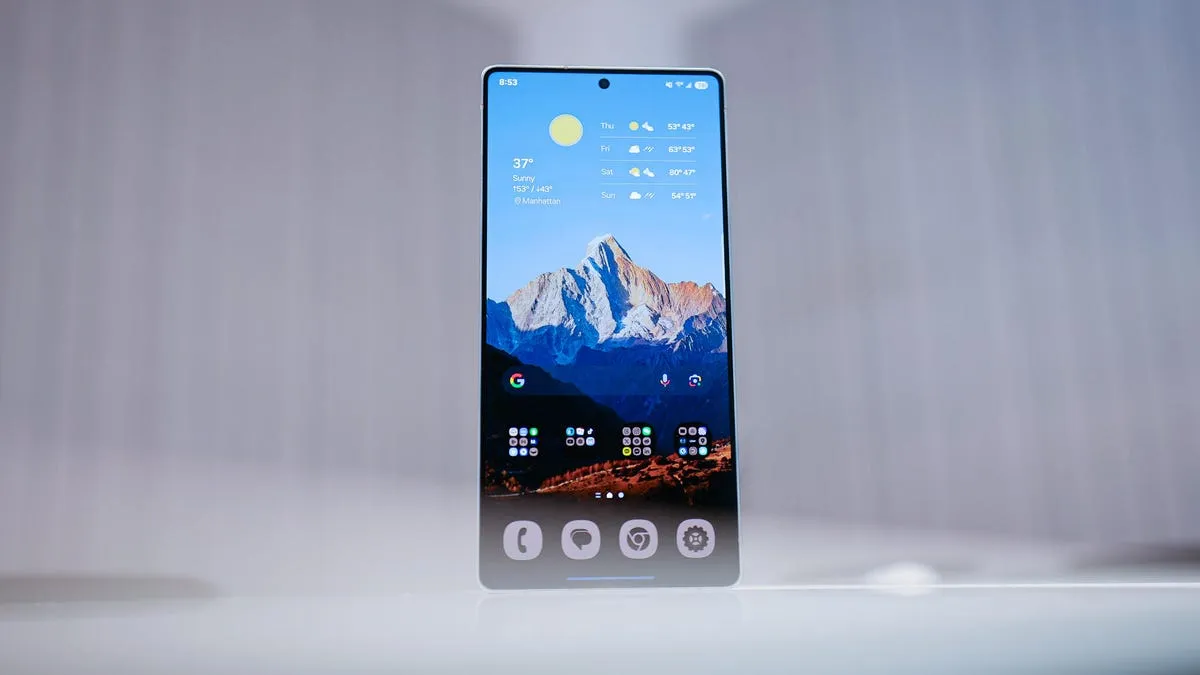
Voor veel mensen hoort een smartphone erbij in het dagelijks leven. Maar een snel leeglopende batterij kan flink irritant zijn. Een ervaren gebruiker wijzigde zeven instellingen op zijn Samsung-telefoon en merkte dat de batterij veel langer meegaat, zonder dat het gebruik eronder lijdt.
Samsung Galaxy-smartphones staan bekend als enkele van de beste Android-toestellen, vooral door hun vlotte en uitgebreide software. Toch zitten er vaak functies op die niet elke dag gebruikt worden. Met een paar slimme wijzigingen in de instellingen kun je de batterijduur merkbaar verbeteren. De auteur kiest er bewust voor om niet de voor de hand liggende oplossingen te noemen, zoals het verlagen van schermresolutie of verversingssnelheid.
Zo bespaar je batterij met slimme instellingen
Een belangrijk voordeel van Samsung-toestellen zijn de AMOLED-displays die individuele pixels kunnen uitschakelen, wat goed werkt met een donkere modus. Ga naar Instellingen > Beeldscherm en kies Donker om minder stroom te verbruiken.
Adaptieve helderheid is een andere optie die helpt batterij te sparen. Als je die aanzet via Instellingen > Beeldscherm, past het toestel de helderheid automatisch aan op basis van het omgevingslicht. Sommige mensen schakelen dit liever uit omdat het soms onhandig is, maar Samsung heeft de nauwkeurigheid de laatste jaren verbeterd.
Check ook welke apps het meeste stroom gebruiken en verwijder sluipverbruikers. Samsung-toestellen worden vaak geleverd met vooraf geïnstalleerde apps zoals Facebook, Microsoft 365 en OneDrive. Verwijder ongebruikte apps (houd ze ingedrukt en kies ‘Verwijderen’) om te voorkomen dat ze stilletjes je batterij leegtrekken.
Zo gebruik je offline content en de Altijd-aan-display slim
Streaming-apps en navigatie, zoals Google Maps, kunnen veel energie vreten, zeker bij gebruik van netwerken zoals 5G. Download favoriete content (muziek, podcasts) vooraf via Wi‑Fi om tijdens reizen minder van je batterij te vragen.
Je Altijd-aan-display (AOD) kun je ook slimmer inzetten door het schema in te stellen. Op de Galaxy S25 Ultra met LTPO‑schermen (LTPO‑schermen werken energiezuiniger door variabele verversingssnelheden) kan AOD efficiënt draaien zonder veel stroom te verbruiken, vooral als je vaste tijden instelt via Instellingen > Vergrendelscherm en Altijd-aan-display. Een voorbeeldschema is van 11:00 tot 19:00. Zet tussentijdse verlichting van de vergrendelschermachtergrond uit om nog meer energie te besparen.
Wat je kunt doen als de batterij bijna leeg is
Als de batterij bijna op is, helpen maatregelen zoals het inschakelen van Energiebesparing en het uitschakelen van dataroaming en locatiediensten om het resterende vermogen te verlengen. Overweeg deze stappen wanneer het batterijniveau onder 15% zakt en je nog enkele uren zonder oplader zit.
Deze eenvoudige maar effectieve aanpassingen geven je meer gebruikstijd met je Samsung-telefoon en halen het maximale uit je toestel. Het maakt gebruik van functies die al op het toestel zitten en verbetert de gebruikservaring zonder ingrijpende veranderingen. Probeer deze tips en ontdek zelf hoe deze slimme aanpassingen je digitale leven kunnen verbeteren!