Ik heb 7 aanpassingen gedaan op mijn Samsung-telefoon waardoor de batterij nu veel langer meegaat
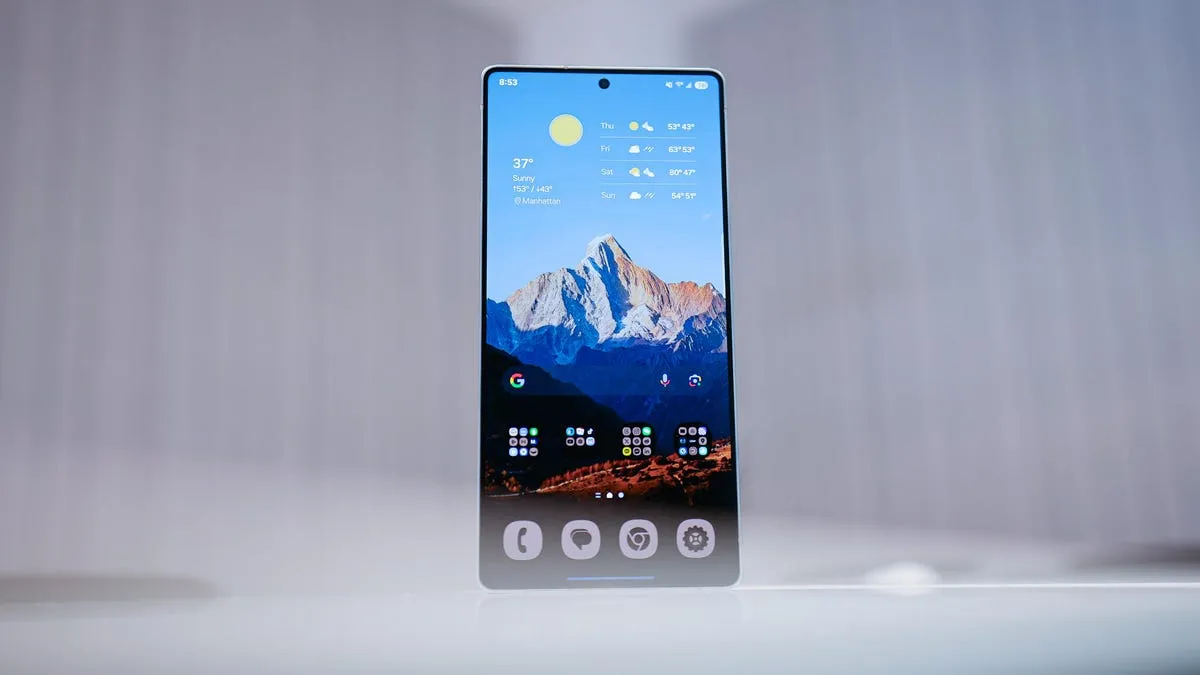
In de hedendaagse digitale wereld speelt de batterijduur van smartphones een belangrijke rol in ons dagelijks leven. Voor gebruikers van Samsung Galaxy-toestellen, die al bekend staan om hun goede batterijduur, kun je met slimme aanpassingen die tijd nog verder rekken zonder dat je de gebruikservaring hoeft op te offeren. Dit artikel bespreekt zeven instellingen die de levensduur van de batterij flink kunnen verbeteren.
Gebruik het scherm slim
Samsung’s AMOLED-displays kunnen individuele pixels aansturen, waardoor zwarte delen minder stroom verbruiken. Door de Donkere modus te activeren (via Instellingen > Beeldscherm > Kies “Donker”) kun je het energieverbruik van het scherm omlaag brengen. Een donker behang in de lichte modus wordt als alternatief genoemd, maar dat scheelt niet hetzelfde als de Donkere modus.
Een andere handige instelling is Adaptieve helderheid, waarbij de verbeterde omgevingslichtsensor van Samsung de schermhelderheid automatisch aanpast aan de lichtomstandigheden. Dat voorkomt dat het scherm onnodig fel staat. Je schakelt deze functie in via Instellingen > Beeldscherm en je kunt de helderheid zo nodig handmatig bijstellen vanuit het Snelle instellingen-paneel. Zoals de auteur aangeeft: “Het zou in de meeste omgevingen moeten werken, maar indien nodig kun je de helderheid aanpassen.”
Let op achtergrondactiviteiten en zware apps
Vooraf geïnstalleerde apps zoals Facebook, Microsoft 365, OneDrive, Samsung Smart TV-app, Outlook, en Tutor draaien vaak onopgemerkt op de achtergrond en verbruiken zo onnodig veel batterij. Door deze apps te verwijderen (houd de app ingedrukt en kies vervolgens “Verwijderen”) kan je telefoon beter presteren.
Je kunt ook zogenaamde stroomvreters opsporen via Instellingen > Batterij en apparaatverzorging > Batterij > Achtergrondgebruikslimieten en hun activiteit beperken. Naast softwareoptimalisatie is het slim om offline-inhoud te downloaden voordat je gaat reizen (streaming via 5G of LTE en navigatie verbruiken namelijk veel meer energie en kunnen het toestel snel laten opwarmen).
Always-On Display en prestatieprofielen met verstand gebruiken
Een favoriete functie van de auteur is de Always-On Display (AOD), vooral wanneer die gepland is van 11:00 tot 19:00. Met LTPO-panelen die efficiënt tot 1 Hz terugschakelen, kun je van AOD genieten zonder onnodig veel stroom te verbruiken. In de AOD-instellingen kun je ook instellen dat de vergrendelscherm-achtergrond niet verwerkt wordt om extra stroom te besparen.
Als je geen zware games speelt, is het aan te raden het “Licht” prestatieprofiel te kiezen (Instellingen > Apparaatverzorging > Prestatieprofiel). Dat profiel geeft voorrang aan batterijduur en koeling boven pure prestaties.
Wat te doen als de batterij laag is
Wanneer de batterij onder 15% zakt, is het zaak snel te handelen om je telefoon werkend te houden. Schakel Power Saving in en zet functies uit zoals dataroaming, locatiediensten en AOD. Zo haal je het maximale uit de resterende energie terwijl je wacht om opnieuw op te laden.
Deze aanpassingen laten zien dat je met een paar eenvoudige instellingen de batterijduur van je Samsung Galaxy flink kunt verlengen, zonder dat de algehele gebruikerservaring daaronder lijdt. Door werk te maken van deze opties kun je je toestel in vrijwel elke situatie beter laten presteren.